Selasa, 26 Oktober 2010

» Langkah-langkah Menginstal Linux Debian

1. Nyalakan komputer dan masukkan CD installer sistem operasi Linux Debian.
2. Ubah first boot device pada BIOS menjadi CD-ROM.
3. Tekan enter untuk masuk ke boot Debian.
 Langkah langkah Menginstal Linux Debian
4. Lalu pilih bahasa yang akan digunakan, kita pilih yang Indonesia, lalu enter.
 Langkah langkah Menginstal Linux Debian
5. Selanjutnya muncul pilih layout keyboard, kita pilih yang Inggris Amerika, lalu enter.
 Langkah langkah Menginstal Linux Debian
6. Setelah itu tunggu proses deteksi hardware untuk penggerak CD-ROM.
 Langkah langkah Menginstal Linux Debian
7. Selanjutnya muncul deteksi hardware jaringan, kita pilih yang tanpa kartu Ethernet, lalu enter.
 Langkah langkah Menginstal Linux Debian
8. Setelah itu akan muncul mengkonfigurasi jaringan, lalu pilih teruskan,kemudian pilih untuk melanjutkan proses instalasi.
 Langkah langkah Menginstal Linux Debian
9. Setelah itu isi nama host untuk sistem ini, contohnya latief, lalu pilih teruskan dan enter untuk melanjutkan.
 Langkah langkah Menginstal Linux Debian
10. Setelah itu tunggu proses untuk memulai program pemartisi harddisk.
 Langkah langkah Menginstal Linux Debian
11. Selanjutnya muncul partisi harddisk, kita pilih terpadu gunakan seluruh harddisk, lalu enter.
 Langkah langkah Menginstal Linux Debian
12. Selanjutnya muncul pilih harddisk yang akan dipartisi, lalu enter.
 Langkah langkah Menginstal Linux Debian
13. Muncul pola partisi, pilih yang pertama, lalu enter.
 Langkah langkah Menginstal Linux Debian
14. Setelah itu muncul panduan tentang proses partisi pilih yang kedua, lalu enter untuk melanjutkan.
 Langkah langkah Menginstal Linux Debian
15. Selanjutnya tuliskan perubahan yang terjadi pada harddisk, kita pilih ya, lalu enter untuk melanjutkan.
 Langkah langkah Menginstal Linux Debian
16. Setelah itu muncul mengkonfigurasi zona waktu, pilih zona waktu yang sesuai dengan zona waktu anda, lalu enter untuk melanjutkan.
 Langkah langkah Menginstal Linux Debian
17. Selanjutnya membuat password untuk root, kita tulis sesuai yang kita inginkan, lalu pilih teruskan, lalu tekan enter untuk melanjutkan.
 Langkah langkah Menginstal Linux Debian
18. Selanjutnya tulis ulang kembali password yang barusan anda buat untuk mengkonfirmasi kebenaran password tersebut, lalu pilih teruskan dan enter untuk melanjutkan.
 Langkah langkah Menginstal Linux Debian
19. Setelah itu tulis nama lengkap dari pengguna, contohnya latief lalu pilih teruskan dan enter untuk melanjutkan.
 Langkah langkah Menginstal Linux Debian
20. Selanjutnya tulis nama untuk akun anda, contohnya latief lalu pilih teruskan dan enter untuk melanjutkan.
 Langkah langkah Menginstal Linux Debian
21. Setelah itu masukan password untuk pengguna baru, lalu pilih teruskan dan enter untuk melanjutkan.
 Langkah langkah Menginstal Linux Debian
22. Lalu masukan kembali password untuk mengkonfrmasi kebenaran password, lalu pilih teruskan dan enter untuk melanjutkan.
 Langkah langkah Menginstal Linux Debian
23. Setelah itu tunggu proses memasang sistem dasar.
 Langkah langkah Menginstal Linux Debian
24. Setelah itu muncul jendela gunakan suatu jaringan cermin, kita pilih tidak, lalu enter untuk melanjutkan.
 Langkah langkah Menginstal Linux Debian
25. Setelah itu muncul jendela seperti gambar di bawah ini, kita pilih teruskan dan enter untuk melanjutkan.
 Langkah langkah Menginstal Linux Debian
26. Setelah itu tunggu proses memilih dan memasang perangkat lunak.
 Langkah langkah Menginstal Linux Debian
27. Setelah itu muncul survey penggunaan paket debian, kita pilih ya, lalu enter untuk melanjutkan.
 Langkah langkah Menginstal Linux Debian
28. Selanjutnya memilih perangkat lunak yang akan diinstall (sudah tertera), kita pilih teruskan, lalu enter untuk melanjutkan.
 Langkah langkah Menginstal Linux Debian
29. Selanjutnya memilih resolusi gambar (sudah tertera), kita pilih teruskan, lalu enter untuk melanjutkan.
 Langkah langkah Menginstal Linux Debian
30. Selanjutnya tunggu proses memasang boot loader GRUB.
 Langkah langkah Menginstal Linux Debian
31. Selanjutnya memasang boot loader GRUB, kita pilih ya, lalu enter untuk melanjutkan.
 Langkah langkah Menginstal Linux Debian
32. Setelah itu instalasi selesai, kita pilih teruskan, lalu enter untuk melanjutkan.
 Langkah langkah Menginstal Linux Debian
33. Setelah proses instalasi selesai, nanti akan muncul tampilan nama pengguna, lalu kita masukan nama pengguna seperti yang kita buat pada saat proses instalasi (latief), lalu enter untuk melanjutkan.
 Langkah langkah Menginstal Linux Debian
34. Selanjutnya kita akan diminta untuk memasukan password, kita masukan password sesuai yang kita buat pada saat proses instalasi, lalu enter untuk melanjutkan.
 Langkah langkah Menginstal Linux Debian
35. Setelah proses instalasi yang begitu lama akhirnya instalasi Debian selesai juga dan Debian siap digunakan oleh anda.
 Langkah langkah Menginstal Linux Debian

Pengertian Dan Jenis Mouse

Mouse adalah perangkat yang berfungsi menggerakan pointer,menunjukan perintah atau program pada layar monitor.Pada mouse terdapat klikan kiri dan klikan kanan.Pada klik kiri 1x berfungsi untuk memilih menu atau icon dan klik kiri 2x untuk membuka menu yang dituju.

Jenis-jenis mouse:

Mouse Serial


Mouse yang sudah jarang dipakai oleh masyarakat umum.Biasanya mouse ini digunakan pada computer Pentium 1 dan Pentium 2.

Mouse PS/2
Mouse yang digunakan pada computer Pentium 3 dan Pentium 4.

Mouse USB


Mouse yang sudah umum digunakan oleh masyarakat luas.Digunakan pada computer Pentium 3 dan 4.

Mouse Wirelless
Mouse terbaru tanpa kabel.Kini Mouse Wireless sudah meluas dikalangan masyarakat.

Mouse Optic


Mouse ini tidak menggunakan bola untuk menunjuk pointer melainkan menggunakan sinar laser yang berwarna-warni.

Pengertian dan Pengenalan Jenis-Jenis Printer


pengertian printer, Printer merupakan sebuah perangkat keras yang dihubungkan pada komputer yang berfungsi untuk menghasilan cetakan baik berupa tulisan ataupun gambar dari komputer pada media kertas atau yang sejenisnya. Jenis printer ada tiga macam, yaitu jenis Printer Dot metrix, printer Ink jet, dan printer Laser jet.
berikut ini penjelasan lebih lengkap mengenai ketiga jenis printer tersebut.
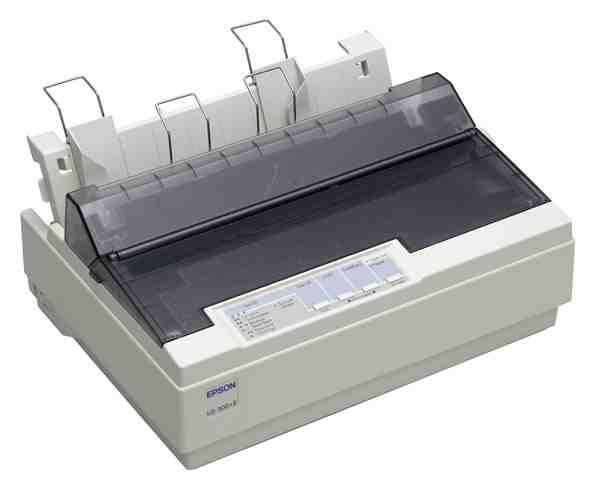
Jenis Printer Dot Matrik
jenis printer dot metrix
jenis printer Dot Metrik merupakan printer yang metode pencetakannya menggunakan pita. Cetakan yang dihasilkan terlihat seperti titik titik yang saling mengubungkan satu dengan yang lainnya, sehingga hasil cetakan kurang halus dan juga kurang bagus. menurut sejarahnya jenis printer dot metrix ini pada awalnya menggunakan 9 Pin yang artinya dalam satu huruf akan dicetak dengan kombinasi dari 9 titik, kemudian semakin berkembang menjadi 24 pin dan tentunya dengan begitu hasil cetakan akan lebih halus. produsen printer jenis dot metrix yang cukup terkenal adalah Epson, dengan produknya Epson LX – 300, espson LX 800 dan lain-lain.
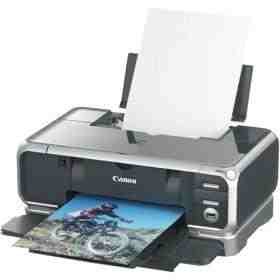
Jenis Ink Jet
jenis printer ink jet
Jenis printer Ink jet merupakan jenis printer yang metode pencetakannya menggunakan tinta cair. hasil cetak yang dihasilan oleh jenis printer Ink jet lebih bagus dan halus jika dibandingkan dengan jenis printer dot metrix, jenis printer ink jet ini juga bisa menghasilan hasil cetakan warna.
Pada printer jenis Ink jet menggunakan teknologi dor on demand, yaitu dengan cara menyemprotkan titik titik kecil tinta pada kertas melalui nozzle atau lubang pipa yang sangat kecil. teknologi lainnya yang dikembangkan oleh produsen printer seperti Canon dan HP dengan menggunakan panas. panas tersebut dapat membuat gelembung-gelembung tinta sehingga jika semakin panas akan semakin menekan tinta ke nozzle yang ditentukan dan tercetak pada kertas. karena menggunakan tinta cairan hasil cetaknya menunggu beberapa detik agar bisa kering. jenis printer ink jet ini penempatan dan pengisian tintanya bisa dimodifikasi dengan teknik infus, yaitu dengan menambahkan tabung tinta khusus pada bagian luar printer dan disambung dengan selang kecil untuk dihubungkan pada bagian pencetak di mesin printer.
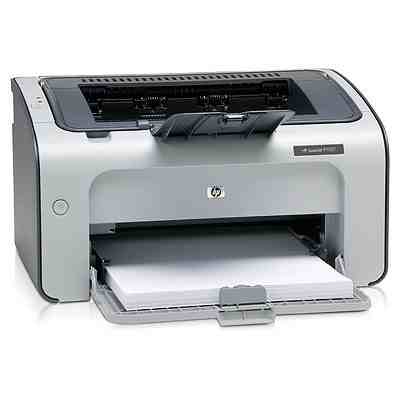
Jenis Laser Jet
jenis printer laset jet
Jenis printer laset jet merupakan jenis printer yang metode pencetakannya tinta bubuk atau yang biasa disebut toner dengan menggunakan perangkat infra merah. selain hasil cetak yang lebih bagus jika dibandingkan dengan jenis printer dot metrix maupun ink jet, printer laser jet juga memiliki kecepatan pencetakan yang tinggi dan hasil cetaknya pun juga lebih cepat kering seperti pada hasil ceta pada mesin photo copy.
belajar-komputer-mu.com,

Langkah langkah installasi linux (Debian)

LANGKAH I
Persiapan Menginstall Linux (Debian)
Nyalakan komputer, kemudian tekan [delete] untuk masuk ke bios,
Setelah di dalam bios, pilih menu
BIOS FEATURES SETUP
tekan [ENTER]
Setelah itu pilihlah menu Boot Sequence agar menjadi CDROM,C,A

[ESC]
Pilih,
SAVE & EXIT SETUP
tekan [ENTER]
tekan y [ENTER]
Maka komputer akan mulai booting kembali dengan boot sequence pertama ke CDROM.

Masukkan CD debian yang ada kedalam CDROM.

LANGKAH II
Boot dari CD
Setelah memasukkan CD ke dalam CDROM maka tinggal tunggu CD boot.
Setelah komputer boot ke CD, akan muncul tampilan sebagai berikut:
Welcome to Deal
This is debian ...........................................
..........................................................

boot:_ [ENTER]

LANGKAH III
Pilihan Awal Penginstallan
Setelah itu komputer akan loading...
Tunggu sampai muncul tulisan sebagai berikut:

' Choose The Language '
Pilih bahasa (disarankan bahasa inggris - en). [ENTER]

' Choose Language Variant '
Pilih ' English (United States) ' [ENTER].

' Relase Notes '
Pilih [ENTER].

' Debian GNU/LINUX Installation Main Menu '
Akan ada macam-macam pilihan didalam kotak dengan bagian yang di highlight
pada pilihan yang paling atas dengan tulisan,

Next : Configure the Keyboard

tekan [ENTER].

' Select a Keyboard '
Akan ada macam-macam pilihan didalam kotak dengan bagian yang di highlight
pilih,

qwerty/us : U.S. English (QWERTY)

[ENTER]

LANGKAH IV
Menentukan Partisi Hardisk

' Debian GNU/LINUX Installation Main Menu '
Akan ada macam-macam pilihan didalam kotak dengan bagian yang di highlight
pada pilihan yang paling atas dengan tulisan,
Next : Initialize and Activate a Swap Partition
pilih,
Previous: Partition a Hard Disk
[ENTER]

' Select Disk Drive '
pilih,
/dev/hda
[ENTER]

' Lilo Limitations '
[ENTER]

' Note on additional space for the ReiserFS Journal '
[ENTER]

Akan muncul tampilan partisi yang ada pada hard Disk hda, dengan informasi ini anda akan mengetahui letak partisi swap dan letak partisi tempat anda akan meletakkan '/' (root).
pilih [ Quit ]
dengan menggerakan/menekan panah kearah kanan. [ENTER]

LANGKAH V
Menginisialisasi Partisi Swap

' Debian GNU/LINUX Installation Main Menu '
Akan ada macam-macam pilihan didalam kotak dengan bagian yang di highlight pada pilihan yang paling atas dengan tulisan,

Next : Initialize and Activate a Swap Partition
[ENTER]

' Scan for Bad Blocks? '
pilih [ENTER]

' Are You Sure? '
pilih [ENTER]

LANGKAH VI
Memilih jenis File System pada Partisi Linux

' Debian GNU/LINUX Installation Main Menu '
Akan ada macam-macam pilihan didalam kotak dengan bagian yang di highlight
pada pilihan yang paling atas dengan tulisan,

Next : Initialize a Linux Partition
[ENTER]

' Choose Filesystem Type '
Terdapat 3 pilihan pada kotak, pilih,

Ext3 : Next Generation of Ext2, a journaling filesystem
[ENTER]

' Select Partition '
Pilih partisi yang akan dijadikan "Ext3"
Terdapat 3 pilihan pada kotak, pilih,

/dev/hda2 : Linux native
[ENTER]

' Scan for Bad Blocks? '
pilih [ENTER]

' Are You Sure? '
Perhatikan baik-baik apakah benar yang anda pilih /dev/hda2 sebagai "Ext3" kalau sudah benar
pilih [ENTER]

' Mount as the Root Filesystem? '
pilih [ENTER]

LANGKAH VII
Menginstall Kernel dan Modulnya

' Debian GNU/LINUX Installation Main Menu '
Akan ada macam-macam pilihan didalam kotak dengan bagian yang di highlight pada pilihan yang paling atas dengan tulisan,

Next : Install kernel and Driver Modules
[ENTER]

' Select Installation Medium '
pilih,
cdrom : CD-ROM drive
[ENTER]

' Please insert the CD-ROM '
pilih [ENTER]

' Please Wait '

' Select Archive path '
Pilih directory tempat menginstall kernel.
/instmnt/dists/woody/main/disks-i386/current
[ENTER]

' Please Wait '

LANGKAH VIII
Memilih Driver

' Debian GNU/LINUX Installation Main Menu '
Akan ada macam-macam pilihan didalam kotak dengan bagian yang di highlight
pada pilihan yang paling atas dengan tulisan,

Next : Configure Device Driver Modules
[ENTER]

' Note about loaded drivers '
pilih, [ENTER]

' Select Category '
Akan tampil pilihan-pilihan module yang akan di pilih,

1. Pilih ' kernel/drivers/input Input Devices. ' [ENTER]

' Select kernel/driver/input modules '
pilih,
' kebdev - Keyboard support ' [ENTER]

' kebdev '
pilih, [ENTER]

' Enter Command-Line Argumens '
Tidak perlu diisi apa-apa.
[ENTER]

pilih,
' mousedev - Mouse support ' [ENTER]

' mousedev '
pilih, [ENTER]

' Enter Command-Line Argumens '
Tidak perlu diisi apa-apa.
[ENTER]

Pilih ' Exit Finish Return to previous menu. ' [ENTER]

2. Pilih ' kernel/drivers/net Drivers for network interface cards ' [ENTER]

' Select kernel/drivers/net modules '
carilah ' eepro100 ' [ENTER]

' eepro100 '
pilih, [ENTER]

atau bila gagal bisa coba bonding

' Enter Command-Line Argumens '
Tidak perlu diisi apa-apa. [ENTER]

Pilih ' Exit Finish Return to previous menu. ' [ENTER]

3. Pilih ' kernel/fs/msdos
MS-DOS file system ' [ENTER]

' Select kernel/fs/msdos modules '
pilih, ' msdos - PC BIOS ' [ENTER]

' msdos '
pilih, [ENTER]

' Enter Command-Line Argumens '
Tidak perlu diisi apa-apa.
[ENTER]

Pilih ' Exit Finish Return to previous menu. ' [ENTER]

4. Pilih ' kernel/arch/1386/kernel i386-base drivers. ' [ENTER]
pilih, ' apm ' [ENTER]

' apm '
pilih, [ENTER]

' Enter Command-Line Argumens '
Tidak perlu diisi apa-apa.
[ENTER]

pilih, ' cpuid ' [ENTER]

' cpuid '
pilih, [ENTER]

' Enter Command-Line Argumens '
Tidak perlu diisi apa-apa.
[ENTER]

Pilih ' Exit Finish Return to previous menu. ' [ENTER]


Pilih, ' Exit ' [ENTER]

LANGKAH IX
Mengkonfigurasi Jaringan

' Debian GNU/LINUX Installation Main Menu '
Akan ada macam-macam pilihan didalam kotak dengan bagian yang di highlight
pada pilihan yang paling atas dengan tulisan,

Next : Configure the network

[ENTER]

' Choose The Hostname '
Ganti tulisan ' Debian ' dengan ' LAB-OS-27-*** '
*** diganti dengan nomor komputer.
[ENTER]

' Automatic Network Configuration '
pilih, [ENTER]

' Choose the IP Address '
Ganti tulisan default-nya dengan ' 152.118.27.*** '
*** diganti dengan nomor komputer.
[ENTER]

' Choose Network Mask '
Tidak usah diganti.
[ENTER]

' What is your IP gateaway address? '
152.118.27.1
[ENTER]

' Choose Domain Name '
Tulis ' cs.ui.ac.id '
[ENTER]

' Choose the DNS Server Addresses '
Ganti dengan ' 152.118.24.2 '
[ENTER]

LANGKAH X
Menginstall Base System

' Debian GNU/LINUX Installation Main Menu '
Akan ada macam-macam pilihan didalam kotak dengan bagian yang di
highlight pada pilihan yang paling atas dengan tulisan,

Next : Install the base system
[ENTER]

' Select Installation Medium '
pilih,

' cdrom : CD-ROM drive '
[ENTER]

' Please insert the CD-ROM '
pilih, [ENTER]

' Select Archive path '
Pilih directory untuk menginstall base sistem.
/instmnt
[ENTER]

' Installing Base System, please wait '
Tunggulah sampai selesai menginstall.

LANGKAH XI
Membuat System Menjadi Bootable

' Debian GNU/LINUX Installation Main Menu '
Akan ada macam-macam pilihan didalam kotak dengan bagian yang di highlight
pada pilihan yang paling atas dengan tulisan,

Next : Make System Bootable
[ENTER]

' When should the LILO boot loader be installed ? '
Pilih,
/dev/hda : Install LILO in the MBR (use this if unsure).
[ENTER]


' Other bootable partitions '
Pilih,
Include Put all into the menu.
[ENTER]

' Securing LILO '
[ENTER]

LANGKAH XII
Membuat Boot Floppy

' Debian GNU/LINUX Installation Main Menu '
Akan ada macam-macam pilihan didalam kotak dengan bagian yang di highlight
pada pilihan yang paling atas dengan tulisan,

Next : Make a Boot Floppy

Masukkan disket(dalam keadaan baik)ke dalam floppy disk
[ENTER]

' Change Disk '
[ENTER]

Tunggulah sementara sedang membuat boot floppy

LANGKAH XIII
Mereboot Komputer

' Debian GNU/LINUX Installation Main Menu '
Akan ada macam-macam pilihan didalam kotak dengan bagian yang di highlight
pada pilihan yang paling atas dengan tulisan,

Next : Reboot The System
[ENTER]

' Reboot The System? '
Pilih,
Yes [ENTER]

Kemudian keluarkan disket dari floppy disk, sementara komputer sedang reboot.

Keluarkanlah cd deal dari cdrom.

Tunggu sampai muncul lilo boot seperti dibawah ini,

Linux
WIN/Dos

Pilih Linux [ENTER]

LANGKAH XIV
Konfigurasi System Debian

Kemudian akan masuk ke tampilan seperti dibawah ini :
' Debian System Configuration '
[ENTER]

' TimeZone Configuration '
Is the hardware clock set to GMT
Pilih,
[ENTER]

What area do you life in?
Pilih,
Asia [ENTER]

Select a city or time zone:
Pilih,
Jakarta [ENTER]

' Password setup '
Shall I enable md5 passwords?
Pilih,
[ENTER]

Shall I enable shadow passwords?
Pilih,
[ENTER]

Enter a password for the root:
Isi saja dengan 12345
[ENTER]

Re-enter password to verify:
Isi lagi dengan 12345
[ENTER]

Shall I create a normal user account now?
Pilih,
[ENTER]

' Debian System Configuration '
Shall I remove the pcmcia packages?
Pilih,
[ENTER]

Do you want to user a PPP connection to install the system.
Pilih,
[ENTER]

' Apt Configuration '
Choose the method apt should user to access to Debian archive:
Pilih,
cdrom [ENTER]

Masukkan cd deal ke dalam cdrom.

Enter CD ROM device file:
/dev/cdrom [ENTER]

Scan another CD?
pilih [ENTER]

Add another apt source?
pilih [ENTER]

Use security updates from security.debian.org?
pilih [ENTER]

Run tasksel?
pilih [ENTER]

Run dselect?
pilih [ENTER]

Run dselect?
pilih, [ENTER]

Tunggu sementara sedang mengkonfigurasi paket apa saja yang akan diambil,
sampai ada tulisan seperti di bawah ini :
Do you want to continue? [Y/n]
Ketikan y [ENTER]

Do you want to erase any previous downloaded.deb files? [Y/n]
Ketik,
y [ENTER]
Please enter to continue
[ENTER]

I can do .....
[---Please return---]
[ENTER]

You must choose one of the options below:
Enter value (default='1', 'x' to restart):
Ketik,
5 [ENTER]

'Debian System Configuration '
Have fun !
Thank you for choosing Debian.
[ENTER]


LANGKAH XV
Login
Nanti akan muncul pesan seperti dibawah ini:
LAB-OS-27-**** login :
(**** sesuai dengan komputer tempat anda menginstall)

Coba masukkan login root dan passwordnya.

Setelah itu kita akan mencoba menginstall paket.
Cara menginstallnya adalah dengan cara sebagai berikut:
ketik perintah ini di console:

apt-get install "nama paket" [ENTER]

Sebagai contoh kita akan mencoba menginstall lynx.
Jadi yang harus diketikkan adalah sebagai berikut :

apt-get install lynx [ENTER]

Do you want to continue? [Y/n]
ketikan y [ENTER]

Setelah selesai menginstall lynx coba ketikkan perintah ini di console :
lynx kambing.vlsm.org [ENTER]

Jika berhasil masuk ke halaman kambing.vlsm.org berarti anda berhasil.
Selamat menggunakan Debian!
Selamat mencoba di rumah!

Selasa, 19 Oktober 2010

DRIVER PC / LAPTOP


1.Bagaimana cara menampilkan device maneger padasebuah pc /     laptop?
2.Sebutkan langkah penginstalan driver yang di butuhkan oleh sebuah PC/LAPTOP?
3.Aturan :
a. Buatlah kelompok (1 kelompok 3/2 orang dari pembagian kelompok kemarin
b. Buatlah presentasi dari power point untuk ke dua hal di atas
c. Tulis di bukumu masing2 tanpa gambar dengan merangkum kata2 sendiri yang mudah dipahami
d. Unduh kedua hal tersebut kemasing2 blok anda.


1.Pertama kita klik kanan start,


2.Pilih explorer


3. klik kanan my computer pilih properties


4. klik hardware


5. pilih device manager


Langkah-Langkah Install Driver CQ40-116TU di Windows XP

Seperti yang sudah saya jelaskan sebelumnya di Install Windows XP dan Driver di Compaq CQ40-116TU, pastikan anda telah menginstall Windows XP yang telah di SLIPSTREAM.
Kemudian lakukan Flashing pada BIOS (downgrade).
Setelah itu baru kita menginstall driver nya satu per satu :
1. Microsoft UAA Bus Driver for HD Audio (SOFTPAQ NUMBER : SP33867).
2. Driver VGA Intel (Keywords : VGA_win2k_xp14363.exe).
3. IDT High Definition Audio CODEC (SOFTPAQ NUMBER : SP39671).
4. Driver Chipset Intel (Product : Intel(R) Chipset Device Software; Version : 9.0.0.1009; Target Chipset : Intel(R) 4 Series Chipset).
5. Driver LAN (REALTEK GbE & FE Ethernet PCI-E NIC Driver).
6. Driver Card Reader (JMicron JMB38X Flash Media Controller; Dapat juga menggunakan driver Vista.).
7. Driver Modem (SOFTPAQ NUMBER: SP39689).
8. Driver TouchPad (SOFTPAQ NUMBER: SP38455).
9. Driver WiFi (SOFTPAQ NUMBER: SP39912).
10. Driver Bluetooth (SOFTPAQ NUMBER: SP32883).
11. Driver Quick Launch Buttons (SOFTPAQ NUMBER: SP39425).

adf.ly - 
shorten links and earn money!
Jika ditemukan hardware baru Arahkan ke hasil extract driver HDMI dan Audio CODEC-nya (biasanya di C:\SWSetup\SP39671\WDM\WinXP).
Jika Audio belum berfungsi, restart komputer dan install Microsoft hotfix KB888111.exe (ada di C:\SWSetup\SP39671\HDAQFE\xpsp2\us).
Lakukan penginstallan driver sesuai dengan urutan diatas.
Untuk sementara, anda dapat mencari driver-driver tersebut di Google atau website resmi Compaq-HP. Jika ada kesempatan nanti akan saya uploadkan drivernya, tapi saya tidak bisa janji pasti akan mengupload driver-driver tersebut, mengingat ukuran yang besar dan bandwith yang terbatas.
Ini hanyalah tutorial, segala resiko dan kerusakan anda tanggung sendiri. Saya tidak bertanggung jawab terhadap segala akibat yang terjadi. Saya telah mencoba sendiri dan berhasil dengan tidak ada masalah. :)

Share

One Comment