Kamis, 20 Januari 2011

Cara Instalasi Windows Seven (7)


Diantara brader-brader sekalian pembaca blog ini pasti ada yang belum pernah install sistem operasi windows kan? mungkin karena takut salah, error ato mbleduk barangkali jadi takut mau coba2. hehe… terus kalo gak berani coba2 kapan bisanya donk. belajar komputer itu harus berani coba2, jangan takut salah, justru kalo kita pernah melakukan kesalahan jadi tau gimana cara mengatasi kesalahan tersebut di kemudian hari. Betul tidak? (aagym mode).
Nah skarang saya coba kasih tau caranya install windows seven (7) tahap demi tahap ya… oya instalasi windows seven (7) hampir sama kayak instalasi windows vista, pastinya lebih sederhana ketimbang instalasi windows xp ke bawah solanya tidak ada pertanyaan2 di tengah2 instalasi, setingan2 zona waktu dll dilakukansetelah proses instalasi selesai. gak kayak pas install windows xp kebawah yang ada di tengah2 yang lumayan mengganggu karena proses instalasi harus di tongkrongin, gak bisa ditinggal terus selese gitu.
Ok langsung aja ya
  • Sediakan komputer yang memenuhi syarat untuk bisa di install windows seven (7) kalo mau nyaman minimal dual core dengan memory 1GB
  • DVD instalasi Windows Seven (7)
  • Bensin 1 liter
  • Siramkan bensin ke komputer kemudian bakar!!! Hahaha… becanda brader…
  • Atur agar komputer booting dari dvd, pengaturan dilakukan lewat bios, bisanya tekan delete atau f2 ketika komputer baru dinyalakan pilih setingan booting kemudian pilih dvd rom menjadi urutan pertama. simpan konfigurasi bios dengan cara menekan f10.
  • Masukkan DVD Instalasi
  • Pencet sembarang tombol jika sudah ada pertanyaan apakan ingin boot dari cd or dvd
  • Muncul tampilan seperti dibawah
image
  • Selanjutnya muncul tampilan seperti di bawah, langsung saja klik next
image
  • Jangan bengong brader… klik Install Now
image
  • Kalo sempet ya silahkan di baca2 dulu (hampir tidak ada yang pernah baca loh), langsung centang juga gak apa-apa kok ga ada yang marah, terus next
image
  • Karena kita sedang melakukan clean install maka pilih yang Custom (advanced)
image
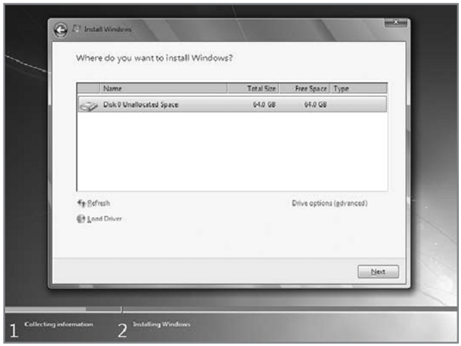
  • Pilih partisi yang akan dipakai untuk menginstal windows seven (7), contoh di bawah hardisk belum di bagi2 kedalam beberapa partisi, jika ingin membagi kedalam beberapa partisi sebelum proses instalasi pilih Drive options (advanced) disitu kita bisa membuat, menghapus dan meresize partisi. tapi dari pada bingun untuk yang pertama kali instalasi windows mending langsung pilih next saja, toh pembagian partisi bisa dilakukan setelah proses instalasi selesai.
image
  • Proses instalasi dimulai brader… di tinggal juga boleh, memakan beberapa puluh menit tergantung spesifikasi komputer brader, katanya sih udah ada yang nyoba instal di komputer pentium 2 dan memakan waktu belasan jam!! haha… kalo komputer baru kurang dari sejam kok
image
  • Setelah proses di atas selese komputer akan otomatis restart sendiri. kumudian muncul seperti dibawah
image
  • Ketikkan nama user dan nama komputer, terserah apa aja, misal nama brader sendiri
image
  • Kemudian bikin password biar komputer brader aman, tulis 2x dan harus sama, kemudian password hint diisi dengan clue kalo misalnya brader lupa ama passwornya. gak di isi juga gak apa apa.
image
  • Masukkan Windows Product key, biasanya ada di paket dvd intalasi nya. kalo misalnya brader gak punya poduct key nya di kosongin aja, brader diberi kesempatan mencoba windows 7 selama 30 hari
image
  • Selanjutnya brader disuruh memilih setingan apakah windows akan otomatis meng update sendiri ato tidak, pilih suka2 brader aja ya
image
  • Kemudian setingan time zone sesuaikan dengan tempat tinggal brader
image
  • Selesai deh brader… install driver2 hardware komputer agar windows berjalan secara maksimal, seperti driver vga, audio, chipset, network, bluetooth dan lain2. Sgerr kan tampilannya… hehe. slamat mencoba brader…
image

Selasa, 23 November 2010

PROFIL PEMAIN BINTANG

Profil Zidane

Zizou dilahirkan di Marseille dan dibesarkan di La Castellane. Walaupun lahir di Marseille, Zizou belum pernah bermain untuk Olympique de Marseille. Karir Zizou dimulai pada usia 14 tahun, anak dari imigran Aljazair ini terlihat oleh seorang pencari bakat dan ditawari tempat di Akademi AS Cannes. Selama di liga Prancis, Zizou bermain untuk AS Cannes dan Bordeaux, sebelum dibeli oleh Juventus sebesar £3 juta.
Pada tahun 2001 Zizou ditransfer dari klub Italia, Juventus F.C. ke Real Madrid dengan kontrak selama 4 tahun. Biaya transfer sebesar €66 juta, membuat ia menjadi pemain sepak bola dengan transfer termahal di dunia. Ia mencetak gol kemenangan 2-1 melawan klub Jerman, Bayer Leverkusen pada 2001-2002 Final Champions League di Glasgow di Hampden Park. Tahun berikutnya di Piala Dunia 2002 ia hanya tampil sekali membela Perancis karena didera cedera. Dalam turnamen tersebut, Perancis tidak berhasil mencetak satu golpun dan terpuruk di dasar grup pada babak pertama sehingga gagal lolos ke babak berikutnya.
Tahun 2004 setelah Piala Eropa 2004 berakhir, Zidane pensiun dari sepak bola internasional, namun saat Perancis mengalami kesulitan untuk meloloskan diri ke Piala Dunia 2006, Zidane mengumumkan pada Agustus 2005 bahwa ia akan kembali bermain di tim nasional. Perancis akhirnya lolos, tetapi Zidane yang baru melalui musim yang dipenuhi cedera di Madrid, memutuskan bahwa ia akan mundur setelah Piala Dunia tersebut berakhir.
Pada tanggal 25 April 2006, Zizou secara resmi mengumumkan keputusannya untuk mundur dari klub dan tim nasional sepak bola Perancis setelah Piala Dunia 2006.[3]
Zidane pada tahun 2004.
Pada tanggal 7 Mei 2006 Zizou memainkan pertandingan terakhir sebagai tuan rumah untuk Real Madrid di Stadion Santiago Bernabéu. Pemain Real Madrid memakai baju kaos khusus yang bertanda “ZIDANE 2001 – 2006″ tertulis di bawah logo klub. Seperti yang dapat diduga, pendukung Real Madrid memberikan dia sambutan yang hangat dan mendukung Zizou sepanjang pertandingan. Pertandingan ini melawan Villarreal CF dan, sayangnya untuk Zizou, hasil terbaik yang diperoleh Real Madrid adalah seri 3-3. Zizou mencetak gol kedua untuk Real Madrid tanpa perayaan besar-besaran. Zizou menukar baju kaosnya dengan Juan Roman Riquelme, pemain Villarreal CF dan gelandang Argentina. Pada akhir pertandingan, pendukung Real Madrid mengucapkan selamat jalan untuk Zizou dengan memberi ia tepuk tangan panjang, yang membuatnya menitikkan air mata.

Piala Dunia 2006

Pada dua pertandingan awal Piala Dunia 2006, ia tampil buruk dan bahkan harus absen pada pertandingan ketiga akibat akumulasi kartu kuning. Zidane kemudian menunjukkan kembali permainan terbaiknya di babak-babak berikutnya, dimulai dari pertandingan melawan Spanyol digugurkan 3-1, lalu Brasil ditaklukkan 1-0, dan kemudian Portugal dikalahkan 1-0. Dengan bentuk permainannya saat itu, banyak yang berharap bahwa Zidane akan menggantung sepatu dengan indah dengan mengalahkan Italia di final, namun karirnya berakhir pahit saat ia dikartu merah wasit Horacio Elizondo pada pertandingan final akibat menanduk bek Italia, Marco Materazzi di bagian dada.
Walaupun karir sepak bolanya berakhir pahit Zidane terpilih sebagai pemain terbaik Piala Dunia 2006 versi Fédération Internationale de Football Association dan para wartawan yang meliput ajang tersebut dengan mendapat 2012 poin, kapten Italia Fabio Cannavaro di posisi dua dengan 1977 poin dan pemain Italia lainnya, Andrea Pirlo di posisi tiga dengan 715 poin. Alasan ia dipilih menjadi pemain terbaik karena berhasil menampilkan penampilan yang menawan serta menunjukkan kepemimpinan yang baik dalam membawa Perancis yang terseok-seok di babak penyisihan grup sampai ke babak final. Pelatih Perancis Domenech dan sang “Kaisar” Beckenbauer membela keputusan FIFA untuk tetap memberikan gelar tersebut meskipun Zizou dianggap melakukan tindakan bodoh tersebut terhadap Materazzi. Materazzi mungkin dianggap mengatakan kata-kata yang sangat menyinggung pemain terbaik dunia 3 kali tersebut sehingga membuat ia menjadi emosi dan akhirnya melakukan tindakan tersebut.
Menurut laporan BBC, pemilihan Pemain Terbaik dilakukan pada masa istirahat setelah babak pertama. Koresponden BBC, Gordon Farquhar, berpendapat bahwa “jika kita menanyakan kepada para wartawan yang telah melakukan pemilihan tersebut setelah pertandingan berakhir – apakah mereka akan mengubah suaranya – mungkin mereka akan melakukannya.”[4]
Lagu berjudul Headbutt yang terinspirasi dari serudukan kepala Zinedine Zidane ke dada Marco Materazzi di final Piala Dunia 2006 menjadi lagu yang paling terkenal di Perancis. Dalam dua setengah pekan awal, ada 80.000 pengunduh lagu tersebut di situs.

Gelar yang diperoleh

Zidane, pemain yang telah memenangkan semua kejuaraan bergengsi di dunia, adalah seorang juara sejati. Gelar yang telah dia persembahkan kepada Perancis dan klubnya antara lain:
  • Piala Dunia (1998)
  • Piala Eropa (2000)
  • Liga Champions (2001/2002)
  • Piala Toyota (1996, 2002)
  • liga domestik:
    • Seri A (1996/1997, 1997/1998)
    • La Liga (2002/2003)
  • Runner Up Piala Dunia (2006)
Zidane tiga kali terpilih sebagai Pemain Terbaik Dunia (1998, 2000, 2003) dan sekali sebagai Pemain Terbaik Eropa (1998) serta sebagai Pemain Terbaik Piala Dunia 2006.

Profil Xavi

Xavier Hernández Creus (lahir 25 Januari 1980, Terrassa, Spanyol) adalah pesepak bola Katalan. Nama pendeknya adalah Xavi. Ia bermain untuk FC Barcelona dan sudah 33 kali membela Spanyol. Ia berposisi di tengah.

Nama lengkap

Xavi Hernández

Tanggal lahir

25 Januari 1980 (umur 28)

Tempat lahir

Terrassa, Catalonia, Spanyol

Tinggi

1.70 m (5 ftin)

Posisi bermain

Pemain tengah

Profil Eto’o

Samuel Eto’o Fils (lahir 10 Maret 1981 di Nkon, Kamerun) adalah penyerang sepak bola Kamerun yang bertinggi tubuh 179 cm dan bermain di FC Barcelona.Dia dinobatkan oleh Fédération Internationale de Football Association sebagai pemain terbaik ke-3 dunia tahun 2005 dibawah Ronaldinho dan Frank Lampard. Ia juga menjadi pencetak gol terbanyak sepanjang masa dalam sejarah sejak Piala Afrika pertama kali digelar dengan 16 gol dan juga menjadi pemain Afrika dengan penampilan terbanyak di La Liga]].[1]. Ia juga adalah mantan pemain terbaik Afrika 3 kali berturut-turut dari tahun 2003 sampai tahun 2005.

Penghargaan-penghargaan

RCD Mallorca
  • Copa del Rey: 2003
FC Barcelona
  • La Liga: 2005, 2006
  • UEFA Champions League: 2006
  • Piala Super Spanyol: 2006, 2007
International
  • Piala Afrika: 2000, 2002
  • Medali emas Olimpiade Sydney bersama timnas Olimpiade Kamerun: 2000
Individual
  • Top Skorer Piala Afrika: 2006, 2008
  • Pemain Terbaik Afrika: 2003, 2004, 2005
  • FIFPro World XI: 2004-05, 2005-06
  • UEFA Champions League Best Forward: 2006
  • UEFA Team of the Year: 2005, 2006
  • Spanish La Liga Top Scorer: 2006

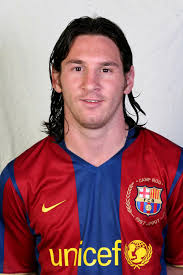
Profil Messi

Lionel Andrés Messi (lahir pada 24 Juni 1987 di Rosario) adalah seorang pemain sepak bola asal Argentina. Posisinya adalah penyerang. Saat ini ia memperkuat FC Barcelona di La Liga (Liga Spanyol). Kemampuannya sering membuatnya dijuluki sebagai “Diego Maradona baru”.
Pada awalnya pemain bertinggi badan 169 cm ini beraksi di klub Grandoli, klub asuhan Jorge Messi yang tak lain adalah ayahnya Messi. Kemudian ia beralih ke Newell’s Old Boys. Namun klub ini tidak sanggup membayar biaya terapi hormon yang mencapai 500.000 pounds perbulannya. Untunglah Barcelona segera menangkap potensi hebat Leo Messi dan menawarinya pindah ke Spanyol untuk bergabung bersama klub Katalan ini plus membiayai seluruh biaya terapi.
“Saya hanya butuh waktu kurang dari 10 menit untuk yakin bahwa dia memang seorang bintang masa depan.” ucap pelatih Barcelona B kala itu, Carles Rexach. “Sepanjang karir saya selama 40 tahun, tak pernah saya melihat seorang pemain yang benar-benar bertalenta. seseorang dengan pengetahuan sepak bola minim pun akan bisa menyadari kemampuan hebat messi.”
Bakatnya menarik perhatian dunia sewaktu beraksi bersama tim nasional sepak bola Argentina di Piala Dunia Remaja dan Barcelona pada tahun 2005. Pada tahun 2006 dia berhasil membantu Barcelona sebelum mengalami cedera dalam perlawanan perempatfinal menentang Chelsea di Liga Champions. Messi yang mempunyai tubuh yang agak kecil ini sangat lincah di atas lapangan dan kerap membuka ruang kepada rekan-rekannya yang memburu gol.

Ibrahimovic dan Status Muslimnya

Seorang pesulap biasanya mempunyai mantra. Dan kebanyakan sebelum melakukan aksinya pesulap identik dengan, “Abrakadabra”, membuat sesuatu yang sulit diterima akal sehat dapat terjadi dengan trik-trik khusus. Beruntung, Inter pun memiliki “pesulap” itu. Sesuatu yang tadinya tidak mungkin menjadi gol disulap menjadi gol yang luar biasa. Mantranya adalah, “IBRAKADABRA!” Dan aktornya adalah Zlatan Ibrahimovic.
Aksinya di lapangan sungguh luar biasa dan kerap sulit diduga. Namun, ada yang kerap mengganjal dari penggemar Ibrahimovic. Apakah Ibra seorang Muslim? Yup, berbeda dengan pebola Muslim lainnya seperti Frederick Kanoute atau Franck Ribery, status Islam Ibra jarang terdengar.
Ibra dilahirkan di Malmo, kota terbesar ketiga di Swedia setelah Stockholm dan Gothenburg, 3 Oktober 1981. Kedua orangtuanya bukan warga asli Swedia, melainkan pasangan imigran yang berbeda Negara. Ayahnya yang bernama Sefik adalah imigran asal Bijeljina, Bosnia. Sedangkan sang ibu yang bernama Jurka lahir di Zadar, Kroasia. Keduanya bertemu di Swedia.
Ibra tumbuh di Rosengard, salah satu kawasan di wilayah Malmo. Kawasan ini cukup terkenal karena menjadi salah satu tujuan imigran Muslim yang masuk Swedia. Di kawasan ini, Ibra berinteraksi dengan sesama imigran Muslim. Mereka memilih kawasan tersebut agar lebih mudah menjalankan kehidupan sehari-hari, terutama dalam hal menjalankan ibadah dan hubungan antar-sesama Muslim.
Kaum imigran Muslim di Rosengard memilih hidup sedikit terisolasi. Mereka tak ingin larut dalam urusan duniawi, yang menurut mereka bisa mengikis keyakinan. Mereka mencukupi kebutuhan dengan bekerja sesuai kemampuan dan menghasilkan uang.
Berbeda dengan kaum imigran Muslim di Gothenburg, mereka lebih membuka diri pada dunia luar. Kehidupan mereka jauh lebih mapan dan sejahtera. Lapangan pekerjaan yang mereka geluti juga beragam. Mulai dari kerja kantoran dengan jabatan strategis hingga buruh pabrik. Bahkan tak sedikit yang bekerja di Volvo, salah satu perusahaan mobil tekenal di dunia.
Di tengah hegemoni kaum nonmuslim yang mengusai semua sektor kehidupan dan kentalnya budaya Barat yang mewarnai Swedia, Ibra tumbuh menjadi pemuda Muslim yang patut dicontoh. Kaum imigran Muslim Rosengard bangga mendengar Ibra sukses mewujudkan ambisi menjadi pesepakbola. Sebutir mutiara telah bersinar dari kaum minoritas.
Kini setelah ia meraih berbagai prestasi dan telah menjadi public figure, sangat disayangkan status Islamnya jarang terdengar. Dalam suatu kesempatan bahkan ia mengakui kalau dirinya bukan seorang Muslim yang taat, tidak menjalankan shaum Ramadhan. Sungguh ironis, jika melihat “pendidikan” Islam yang telah diperolehnya di Rosengard dulu. Mudah-mudahan dengan kehadiran satu lagi pemain Muslim di Inter, Sulley Ali Muntari, Ibra dapat meraih berbagai prestasi sekaligus kembali memunculkan ketaatan beragamanya seperti di Rosengard dahulu kala. (Sumbernya: Buku Legiun Muslim di Kancah Eropa, Agus AHA)
Prestasi Ibrahimovic
2001/2002 : Juara Piala Belanda (Ajax)
2001/2002 : Juara Liga Belanda (Ajax)
2003 : Juara Piala Super Belanda (Ajax)
2003/2004 : Juara Liga Belanda (Ajax)
2004/2005 : Juara Serie-A (Juventus/dibatalkan)
2005 : Pemain Asing Terbaik Serie-A (Juventus)
2005/2006 : Juara Serie-A (Juventus/dibatalkan)
2006 : Juara Piala Super Italia (Inter Milan)
2007 : Atlet Pria Terbaik Swedia
2007 : Sweden’s Sports Personality of the Year
2007 : UEFA Team of the Year
2007/2008 : Juara Serie-A (Inter Milan)
2008 : Juara Piala Super Italia (Inter Milan)
2008 : Pemain Terbaik Swedia

Profil Delpiero

Alessandro “ALEX” Del Piero (lahir pada 9 November 1974 di Conegliano,Veneto) adalah seorang pemain sepak bola asal Italia. Memulai karir pada tahun 1991 di Seri B di Padova, sejak tahun 1993 ia telah bermain di Juventus. Posisi yang ia isikan biasanya adalah posisi penyerang atau gelandang serang. Del Piero dikenal mempunyai dribble yang baik, serta ahli dalam bola-bola mati. Meskipun seorang penyerang, ia lebih berperan sebagai pencipta serangan daripada penyelesai serangan.namun demikian bukan berarti dia tidak pernah menjadi pencetak gol terbanyak. Buktinya pada musim 2007-2008, pemain ganteng ini menjadi Tops Skor Liga Italia (Capocanonieri/pencetak gol terbanyak). pada 10 Januari 2006 ia menjadi pencetak gol terbanyak sepanjang sejarah bagi Juventus setelah mengoleksi 199 gol dalam 13 tahun sebagai pemain Juventus. Suami dari Sonia Amoruso ini pernah dilirik oleh Arsenal, tetapi ia memilih tetap membela Juventus yang karena skandal suap dihukum terdegradasi ke Serie B. Alessandro Del Piero juga terkenal karena tendangan bebasnya. Dia adalah kapten dan pemain yang paling di favoritkan masyarakat Turin. Walau dia bukan kelahiran Turin tapi dia adalah idola bagi kebanyakan masyarakat Turin. Del Piero juga turut membantu timnas Italia memenangkan Piala Dunia 2006 lalu dengan sebuah golnya ke gawang Jerman yang membuat Italia unggul 2-0 atas tim tuan rumah.

PROFIL ARGENTINA

afa16 Profil Tim Grup B: ArgentinaPelatih: Diego Armando Maradona
Konfederasi: Conmebol
Peringkat FIFA (Nov 09): 8
Rekor Penampilan: 14 (1930, 1934, 1958, 1962, 1966, 1974, 1978, 1982, 1986, 1990, 1994, 1998, 2002, 2006)
ROAD TO AFRIKA SELATAN 2010
Sempat terseok-seok, termasuk kegagalan beruntun ketika menghadapi Paraguay dan Brasil serta kalah telak 6-1 di markas Bolivia, Argentina lolos ke Piala Dunia 2010 berkat kemenangan 1-0 atas tuan rumah Uruguay pada pertandingan terakhir kualifikasi. Mereka duduk di peringkat keempat klasemen zona Conmebol.
KEUNGGULAN
Argentina punya banyak bakat yang bisa mengubah hasil pertandingan. Pemain palin diandalkan adalah Juan Sebastian Veron dan Lionel Messi. Pemain lain yang perlu diperhatikan adalah Angel Di Maria dan Jonas Gutierrez, yang mampu menyerang dari sektor sayap. Harus diingat pula mentalitas juara yang dimiliki para pemain Argentina.
YANG HARUS DIBENAHI
Diego Maradona masih belum menemukan pola yang tepat untuk tim asuhannya. Kerap kali mereka menyerang tanpa arah. Di lini belakang, pertahanan mereka terlalu gampang ditembus. Mudah-mudahan saja keunggulan teknik para pemain bisa menutupi kelemahan tersebut.
PELATIH
Maradona lebih dikenal sebagai pemain hebat, bukan pelatih cemerlang. Ini seperti pedang bermata dua bagi Argentina, apalagi untuk bertarung di turnamen setingkat Piala Dunia. Maradona senang bermain dengan formasi 4-4-2, tapi tak jarang juga menggunakan 4-3-1-2.
PEMAIN BINTANG
Lionel Messi (FC Barcelona)
46183 thumb Profil Tim Grup B: Argentina Pemain terbaik dunia saat ini. Gaya permainan Messi dan kemampuannya disebandingkan dengan Maradona, yang memang menganggapnya sebagai “sang penerus”. Afrika Selatan ’10 akan menjadi partisipasi kedua bagi Messi di Piala Dunia.

Javier Mascherano (Liverpool)
50630 thumb Profil Tim Grup B: Argentina Mascherano dipilih Maradona sebagai kapten tim ini pernah meraih medali emas Olimpiade di Beijing 2008. Eks pemain Argentina, seperti Jorge Valdano dan Jorge Solari menganggapnya sebagai gelandang bertahan terbaik di dunia.

Juan Sebastian Veron (Estudiantes de La Plata)
30767 thumb Profil Tim Grup B: Argentina Veron terkenal memiliki visi tajam dan umpan mematikan. Tak punya kecepatan, Veron menutupinya dengan pengalaman. Veron juga memiliki tendangan keras dan handal dalam situasi bola mati. La Brujita (Si Penyihir) adalah pemain terbaik Copa Libertadores 2009.
DAFTAR PEMAIN RESMI:
Goalkeeper: Mariano Andujar (Catania), Diego Pozo (Colon), Sergio Romero (AZ Alkmaar, Nethlerlands).
Defender: Nicolas Burdisso (AS Roma, Italy), Martin Demichelis (Bayern Munich, Germany), Ariel Garce (Colon), Gabriel Heinze (Marseille, France), Nicolas Otamendi (Velez Sarsfield), Clemente Rodriguez (Estudiantes), Walter Samuel (Inter Milan, Italy).
Midfielder: Mario Bolatti (Fiorentina, Italy), Angel Di Maria (Benfica, Portugal), Jonas Gutierrez (Newcastle, England), Javier Mascherano (Liverpool, England), Javier Pastore (Palermo, Italy), Maxi Rodriguez (Liverpool, England), Juan Sebastian Veron (Estudiantes) .
Forward: Sergio Aguero (Atletico Madrid, Spain), Gonzalo Higuain (Real Madrid, Spain), Lionel Messi (Barcelona, Spain), Diego Milito (Inter Milan, Italy), Martin Palermo (Boca Juniors), Carlos Tevez (Manchester City, England).
MOMEN TERBAIK
Empat menit saja setelah mencetak gol Tangan Tuhan, Maradona membuat gol yang banyak dianggap sebagai gol terbaik sepanjang masa. Dari wilayah pertahanan sendiri, Maradona menggiring bola sejauh 60 meter dalam waktu sepuluh detik untuk melewati empat pemain Inggris dan kiper Peter Shilton sebelum menceploskan bola ke dalam gawang. Argentina pun berhasil menaklukkan Inggris 2-1 pada perempat-final Piala Dunia 1986 itu di stadion Azteca, Meksiko.
DI LUAR LAPANGAN
Terkenal dengan makanan khas Choripán, kombinasi roti dengan rempah-rempah khas setempat. Argentina juga terkenal dengan tarian Tango, jenis tarian yang dipengaruhi akar budaya dari Spanyol dan Afrika. Tango tumbuh subur di kawasan kumuh Buenos Aires.
TARGET PIALA DUNIA
Tentu saja, segenap masyarakat Argentina ingin tim lolos ke final Piala Dunia. Hanya penampilan lawan yang lebih tangguh dan nasib sial yang dapat menghalangi Argentina mewujudkannya.

Tutorial Memasang Kabel LAN / UTP


Tutorial Memasang Kabel LAN / UTP

(untuk tutorial lengkap dengan ilustrasi dan foto
bisa dilihat di baca di: http://linux.bali.or.id/?q=node/33
Tutorial singkat ini cocok banget buat yang sed
ang mo bikin jaringan komputer ‘MURAH’ khususnya yang terdiri lebih dari 2 client, yang pake hub (jauh lebih murah ketimbang router :D). To the point! Apa sih kabel UTP itu? Kabel UTP itu adalah kabel khusus buat transmisi data.
UTP, singkatan dari “Unshielded Twisted Pair". Disebut unshielded karena kurang tahan terhadap interferensi elektromagnetik. Dan disebu
t twisted pair soalnya di dalamnya terdapat pasangan kabel yang disusun spiral alias saling berlilitan. Ada 5 kategori kabel UTP. Dari kategori 1 sampai kategori 5. Untuk jaringan komp
uter yang terkenal adalah kategori 3 dan kategori 5.
Kategori 3 bisa untuk transmisi data sampai 10 mbps, sedang kategori 5 sampai 100 mbps. Nah klo cuman buat misal bikin jaringan komputer di kan
tor ato kampus ato warnet, paling ngirit ya pake yang kategori 3. Udah lebih dari cukup.
Setau gue ada banyak merek yang beredar di pa
saran, cuman yang terkenal bandel dan relatif murah a
dalah merek Belden - made in USA. Per meternya berkisar dari Rp. 1500 - 2000,- Kalau mau jatuh murah dan pakenya banyak beli aja yang satu kotak, panjangnya sekitar 150meteran. Jangan lu
pa beli konektornya. Konektornya tuh bentuknya kaya
k colokan telepon cuman lebih besar. Bilang aja mo beli k
onektor RJ-45. Harganya klo ngecer se
kitar Rp.2500,- an
Foto RJ45 - Konektor untuk kabel UTP

Foto RJ - 45 yang masih baru, belum di gencet pake tang


Foto RJ - 45 yang masih baru, sedang di gencet pake tang


Crimp Tool Satu lagi yang sangat penting, kamu kudu punya tang khusus buat masang konektor ke kabel UTP, istilah kerennya “crimp tool". Ini alat gunanya buat ‘ngematiin’ ato ‘nanem’ ato apalah istilahnya itu konektor ke kabel UTP. Jadi sekali udah di ‘tang’ udah ga bisa dicopot lagi itu konektor. Harganya memang agak mahal dibandin
g tang biasa. Antar Rp.75rb - 150rb. Dan klo mo
lebih ok, biar ga nanggung tambah duit lagi sekitar 125rban buat beli lan tester. belinya yang merek dari taiwan aja. lebih murah. bentuknya tuh kayak kotak, dan ada lampu lednya 8 pasang, bisa kedap kedip.
OK sekarang peralatan udah siap, gue mulai aja
. Secara umum pemasangan kabel UTP ada 2 tipe, tipe straight dan tipe cross. Disebut tipe straight soalnya masing masing kabel yang jumlahnya 8 itu berkorespondensi 1-1, langsung. Sedangkan disebut cross soalnya ada persilangan pada susunan kabelnya. Bingung?
OK! Untuk tipe straight itu digunakan buat nyambun
gin dari client ke hub. Sedangkan untuk tipe cros
s untuk client langsung ke client (cpu to cpu) ato dari hub ke hub.
Kita bahas dulu yang tipe straight
Urutan pin tipe straightTipe ini paling gampang dibuat. Kenapa? Soalnya langsung korespondensinya 1-1. Standar urutannya sih be
gini (dilihat dari bolongannya konektor, dari kiri ke k
anan - lihat foto disamping) : 2 orange - 1 ijo - 2 biru - 1 ijo - 2 coklat . 2 orange disini maksudnya pasangan orange muda sama orange tua, dst. Tapi ga usah ikut standar pewarnaan itu juga sebenarnya tidak masalah. Yang penting urutan kabelnya. Misal ujung sini urutan pin pertamanya orange muda, maka ujung yang lain ur
utan ping pertamanya juga harus orange muda. jadi antar ujung saling nyambung. Sebenarnya tidak semua pin tersebut digunakan. Yang penting a
dalah pin nomor 1,2,3 dan 6. Jadi misal yang disambung cuman pin 1,2,3 dan 6 sedangkan pin yang lain tidak dipasang, tidak jadi soal. Buat jelasnya coba lihat foto dibawah, yang gue foto dari sebuah buku (coba tebak! bisa ga, buku apa hayuooo
? :D)
Straight Tru dan cross pin
Yang kiri urutan korespondensi buat tipe straigh, yan
g kanan yang cross
Nah waktu mo pasang kamu potong ujung kabelnya, trus susun kabelnya trus ratain pake piso potong yang ada di crimp tool. Kamu ga perlu repot repot harus ngelepasin isolasi pada bagian ujung kabel, soalnya waktu kamu masukin itu kabel
ke
konektor trus di gencet pake crimp tool, sebenarnya saat itu pin yang ada di konektor
nembus mpe dalem kabel. Perhatikan, agar gencetnya yang keras. soalnya klo ga keras kadang itu pin ga tembus ke dalam isolasi kabelnya. Kalo udah trus kamu tes pake lan tester. Masukin ujung ujung kabel ke alatnya, trus nyalain, klo lampu led yang di lan tester nyala semua, dari nomor 1 mpe 8 berarti kamu sukses. Klo ada salah s
atu yang ga nyala berarti kemungkinan pada pin nomor tersebut ada masalah. Cara palin
g mudah yaitu kamu gencet lagi pake tang. Kemungkinan pinnya belum tembus. Kalo udah kamu gencet kok masih ga nyambung, coba periksa korespondensinya antar pin udah 1-1 blon. Klo ternyata udah bener dan masih gagal, berarti
memang kamu hari ini sedang tidak beruntung.. kesian deh.. hehe.. ulang lagi aja.. okay!
LAN TESTER
LAN TESTER - alat buat ngecek kabelnya nyambungnya bener ato ga. Untuk tipe straight klo bener ntar dari led 1 mpe 8 berkedip.
Berikut adalah foto dari bawah dari ujung kabel UTP yang udah dipasangi konektor dan berhasil dengan baik (urutan pewarnaan pinnya ikut stand
ar):
Contoh konektor RJ45 yang udah dipasang di kabel UTP dan berhasil dengan baik
urutan pin standar
Dan klo yang ini ga standar, coba perhatiin urutan warna pinnya… ga standar banget. tapi tetep aja bisa, yang penting korespondensinya satu sat
u (khusus tipe straight):
Contoh konektor RJ45 yang udah dipasang di ka
bel UTP dan berhasil dengan baik - TIDAK STANDAR

urutan pin TIDAK standar


Sekarang Tipe Cross
Untuk tipe cross itu dipake buat nyabungin langsung antar 2 pc, ato yang umumnya buat nyambungin antar hub. (misal karena colokan di hubnya kurang). Cara pasangnya juga sebenarnya gampang. sama seperti tipe straight, pin yang dipake juga sebenarnya cuman 4 pin aja, pin 1-2-3 dan 6. Nah yang beda pas pasangnya. Klo di tipe cross, pin 1 nyambung ke pin 3 ujung yang lain. pin 2 ke 6, pin 3 ke 1 dan pin 6 ke 2. Jelasnya coba deh liat “Gambar 5″. Praktisnya gini, di ujung pertama kamu susun pinnya sesuai standar buat yang tipe “straight” nah di ujung yang laen kamu susun pinnya sesua
i standar buat tipe “cross".
masih bingung ? gini deh gampangnya:
ujung pertama:
1: orange muda
2: orange tua
3: ijo muda
4: biru muda
5: biru tua
6: ijo tua
7: coklat muda
8: coklat tua
maka diujung yang lain harus begini:
1: ijo muda
2: ijo tua
3: orange muda
4: biru muda
5: biru tua
6: orange tua
7: coklat muda
8: coklat tua
agak ngerti kan? jadi disini posisi nomor 1,2,3 ma 6 yang dituker.. Nah ntar klo pas di tes pake LAN tester ntar led 1,2,3, ma 6 saling bertukar. Klo tipe straight kan nyalanya urutan, nah klo tipe cross ada yang lompat lompat. Tapi yang pasti kudu nyala semua tiap led dari nomor 1 mpe 8.
Ok deh selamat bikin jaringan. Semoga kamu bisa berhasil waktu pasang konektor di kabelnya.. hehe.. Moga ilmu ini berguna buat kamu, soalnya waktu dulu gue pertama bikin jaringan lucu banget deh, buat ngupas kabelnya gue masih pake cutter, padahal kan udah ada tuh di crimp toolnya. Udah gitu ujung ujungnya tiap kabel aku kelupas lagi pake cutter. padahal yang betul ga usah di kupas atu atu, biarin aja rata, soalnya ntar pas di ‘crimp tool’ kan itu pin masing masing tembus ke dalem kabelnya.. bego deh dulu.. moga kamu ga melakukan hal sama kayak dulu. :D

Memperbaiki sendiri printer yang rusak “Waste ink tank full” Canon i255

Kerusakan klasik untuk printer merek Canon adalah mati-total atau matot, lampu printer berkedip dengan warna hijau-oranye bergantian, saat ngeprint ngadat dan mengeluarkan pesan “Waste ink tank full”.Tipe kerusakan tersebut kebanyakan sama, dan penyebabnya karena penampung buangan tinta “berbentuk gabus” telah jenuh “waste ink tank full”. Untuk tipe printer canon memang penampung buangan tinta hanya terdiri dari gabus yang diletakan biasanya di dasar komputer.
Dengan teknologi flow system atau istilah kerenya printer di infus, membuat mudahnya dalam pengisian tinta. tanpa takut lagi kehabisan tinta saat mencetak. Kadang kala tinta tidak mengalir, atau tinta mengalir namun print head tidak mengeluarkan tinta. Solusi untuk ini biasanya dengan melakukan cleaning head lewat mintenance. Sebenarnya dengan melakukan cleaning print head kita telah menyedot tinta dan jika berlebih akan di buang di penampung.
Jika kerusakan telah terjadi, langkah yang harus kita ambil adalah mereset printer (istilahnya). Tujuan mereset printer adalah menghapus informasi tentang kondisi yang ada di printer, termasuk “waste ink tnk full”. Mereset printer ada dua metode: secara manual dan secara program. Untuk printer canon i255 memerlukan kedua-duanya (manual dan software)
Cara manual untuk i255
  • Cabut semua kabel
  • sambil menancapkan kabel power tekan tombol power (jangan dilepas)
  • tekan tombol resuem kemudian lepas (tombol power masih ditekan)
  • Tekan sekali lagi tombol resume kemudian lepas
  • Lepas tombol power
Langkah tersebut adalah mereset printer secara temporary (bila listrik di cabut masalah timbul lagi). untuk menyelesaikan sampai tuntas perlu di reset permanent dengan software, bisa di download gratis di download di sini atau mau ngopi ke saya juga boleh.
Begitu juga untuk seri atau merek yang lainya juga prinsipnya sama, yang berbeda mungkin hanya langkah dan softwarenya saja.
Namun semua itu belum menyelesaikan masalah secara total, selama gabus penampung buangan tinta masih jenuh
Jadi belajarlah membongkar printer sendiri, kemudian mengambil gabus, membersihkanya dan mengeringkanya. Atau kalau kretaif buatlah saluran tersendiri yang berfungsi membuang tinta buangan ke luar printer……
Ilmu adalah gratis…..maka bagi-bagikanlah
File reseter i255 untuk windows XP bisa di download di sini
Sedangkan untuk tipe printer yang lainya:

Canon

Epson

Untuk yang lainya bisa kunjungi web ini http://www.startcopy.ru/repair/files/files.htm
Sumber: http://www.printersiam.com, http://indoreset.blogspot.com/
Gambar: http://www.kino.com.tw/oversea/image002canon.jpg
Baca juga:

KOMPUTER MASA LALU


KOMPUTER MASA DEPAN


Cara mendiagnosa hardware dengan suara

Hhmmm...,pernah nggak saat pertama kali komputer dihidupkan terdengar bunyi BIP berkali-kali atau hanya sekali saja.Nah,biasanya hal itu dikarenakan keadaan hardware yang terpasang pada komputer kita sedang mengalami masalah.Nah sekarang saya akan menjelaskan tentang hubungan dari bunyi yang ditimbulkan dengan keadaan hardware komputer kita.

1 X suara BIP
Kegagalan refresh DRAM. Sistem mempunyai masalah mengakses memori untuk merefreshnya.
2 X
Kegagalan rangkain parity. Pada data yang ditransmisikan dalam komputer, biasanya ditambahkan parity bit yang berfungsi untuk mendeteksi dan koreksi error. Pekerjaan ini dilakukan rangkaian parity yang terdapat dalam komputer. Hal ini kemungkinan disebabkan adanya masalah pada memori atau motherboard.
3 X
Kegagalan base memori 64K. Base memori 64K adalah 64 KB memori yang pertama pada RAM. Kegagalan ini bisa disebabkan slot memori yang dikelompokkan dalam modul yang memiliki chip rusak.
4 X
Kegagalan system timer. Kemungkinan terdapat kesalahan pada satu atau lebih timer yang digunakan untuk mengontrol fungsi-fungsi pada motherboard.
5 X
Kegagalan prosesor. Dapat disebabkan panas berlebih, atau karena prosesor tidak terpasang benar ke dalam socketnya.
6 X
Kegagalan keyboard controller/gate A20. Keyboard controller adalah chip pada motherboard yang mengedalikan keyboard Anda.
7 X
Kesalahan prosesor.
8 X
Kesalahan baca/tulis memory display.
9 X
Kerusakan BIOS.
10 X
Kesalahan CMOS.
11 X
Kerusakan cache memori.

AWARD BIOS
Award lebih menyukai pesan lewat monitor. Tapi ada saatnya video card tidak berfungsi dan pesan ditampilkan menggunakan kode bip tersebut. Oleh karena itu, kode bip pada BIOS tipe ini lebih sedikit. Kode bip pada BIOS ini juga seperti tanda morse, mengkombinasikan bip panjang dan pendek.
1 bip panjang
Masalah pada memori. Kemungkinannya adalah memori tidak terpasang benar, atau juga chip memori rusak. Bisa juga berhubungan dengan kerusakan motherboard.
1 bip panjang, 2 bip pendek
Kesalahan sistem video. BIOS tidak dapat mengakses sistem video untuk menuliskan pesan error ke layar. Ada beberapa kemungkinan, antara lain video card dipasang pada sistem yang sudah ada video card on-board, atau menggunakan IRQ yang sudah terpakai untuk video card tersebut sehingga terjadi konflik. Kemungkinan lain, video card tidak terpasang dengan baik.
1 bip panjang, 3 bip pendek
Sama seperti di atas, ada kesalahan pada video. BIOS tidak dapat mengakses sistem video untuk menampilkan pesan kesalahan ke layar. Suara bip sambung menyambung
Dapat disebabkan memori atau video card. Ada beberapa pedoman umum yang dapat digunakan untuk setiap BIOS. Pedoman umum ini hanya dapat digunakan untuk kesalahan yang terdeteksi sebelum dan saat Power On Self Test (POST). Kita sudah mengenal prosedur yang dilakukan komputer saat mulai dihidupkan, dan ini akan sangat membantu dalam mendiagnosa masalah yang ada. Pertama kali saat komputer dinyalakan, power supply akan mengirimkan daya ke semua komponen. Bila pada saat dinyalakan tidak ada reaksi apapun, maka periksalah power supply internal yang terletak pada komputer Anda. Untuk mengetesnya, kita bisa menggunakan LED (Light Emiting Diode) dan kemudian pasang pada POWER LED connector. Jika nyala, berarti power supply masih bagus. Kemudian, jika semua komponen sudah mendapat daya yang cukup, prosesor akan bekerja mencari intruksi. Ia akan mencari intruksi ini pada ROM BIOS. Untuk prosesor, kemungkinannya adalah panas yang berlebih akibat overclock atau posisi tidak sempurna. Untuk BIOS, kemungkinannya kecil bahwa letak chip BIOS tidak sempurna. Cek BIOS dapat dilakukan pada komputer lain. Beberapa virus sudah dapat merusak program BIOS. Jika POST mau berlanjut tapi tidak selesai, kemungkinan besar masalah ada pada motherboard. Untuk yang ini, ada beberapa langkah yang harus dilakukan :
Jika PC tidak mau booting sama sekali, pastikan komponen minim sudah terpasang, yaitu prosesor, memori terisi dengan tepat, video card, dan sebuah drive, dan pastikan semua komponen ini terpasang dengan benar. Komponen yang tersolder tidak boleh ada
yang hilang.
Lepaskan komponen-komponen yang tidak wajib, seperti ekspansi card, periferal eksternal seperti printer, scanner dan lain-lain, karena pemasangan yang tidak benar dapat menyebabkan I/O error. Kemudian hidupkan sistem, dan coba pasang satu-persatu card tersebut untuk mengujinya.
Cek ulang setting jumper pada motherboard. Pastikan tipe prosesor, bus speed, multiplier, dan jumper tegangan. Dan pastikan juga jumper BIOS berada pada posisi semestinya.
Ubah setting BIOS ke setting default untuk memastikan masalah tidak terletak pada setting BIOS yang berlebihan. Contohnya dengan menurunkan read/write access time memori dan hard disk. Cek semua koneksi kabel pada motherboard sudah benar. Cek apakah ada komponen yang mengalami panas berlebih. Jika ada, ubah setting BIOS dan setting yang lebih rendah.

MENDIAGNOSA PERMASALAHAN & KERUSAKAN PADA KOMPUTER

Tips Merawat Komputer

Mungkin saat ini, computer menjadi suatu barang yang wajib dikenal and diketahui terutama oleh kebanyakan mahasiswa. Memang tidak wajib, namun kita mengenal computer tentu saja akan membuat apa yang kita kerjakan semakin mudah. Pun lebih dari itu, sekumpulan computer yang terhubung dalam jaringan atau network dapat digunakan untuk berbagi sumber daya and informasi.
Pertanyaan yang sering mucul adalah, bagaimana kah cara yang bisa dilakukan tuntuk merawat computer..? karena tak jarang computer yang kita miliki itu rusak baik itu karena terkena virus, adanya komponen dalam CPU computer yang rusak ataupun crash nya instalasi yang kita lakukan pada computer.
Ada baiknya jika kita mengetahui bagaimana cara untuk merawat computer sehingga sebelum computer itu rusak, kita sudah dengan susah sekuat tenaga untuk merawat computer kita namun kalo memang sudah waktu nya rusak yam au gimana lagi, berikut ini penulis ingin membagikan beberapa tips untuk merawat computer….so lets cek it now

1) Bersihkan motherboard & periferal lain(hardware) dari debu secara berkala. Untuk membersihkannya dapat kiga gunakan kuas halus ukuran kecil dan sedang. Setidaknya dua bulan sekali hal ini harus dilakukan. Buka casingnya terlebih dahulu kemudian bersihkan motherboard dan periferal lain (RAM, Video Card, Modem, Sound Card, CDR/CDRW/DVRW, TV Tuner) dengan sikat halus. Pada saat komputer tidak digunakan tutuplah komputer (monitor, CPU, keyboard/mouse) dengan cover sehingga debu tidak mudah masuk ke dalam komputer.

2) Uninstall atau buang program yang tidak berguna. Ruang harddisk yang terlalu banyak tersita akan memperlambat proses read/write harddisk sehingga beban kerjanya akan lebih berat sehingga harddisk akan cepat rusak. Biasanya akan muncul warning juga space hardisk kita sudah penuh. System operasi windows sudah mendukung akan hal yang seperti ini

3) Bersihkan Recycle Bin secara rutin. Sebenarnya file/folder yang kita hapus tidak langsung hilang dari harddisk karena akan ditampung dahulu di Recycle Bin, namun ada beberapa jenis setingan yang bisa kita gunakan antara lain memberikan peringatan saat menghapus, hapus lalu simpan di tempat sementara atau hapus permanen. Untuk setingan yang hapus lalu disimpan ditempat penampungan ini dengan maksud agar suatu saat apabila Anda masih membutuhkannya dapat mengembalikan lagi. Recycle Bin yang sudah banyak juga akan menyita ruang harddisk yang dapat menyebabkan pembacaan harddisk jadi lelet. Caranya :
>> jalankan Windows Explorer
>> klik Recycle Bin
>> klik File
>> klik Empty Recyle Bin.

Atau Anda dapat menjalankan fungsi Disk Cleanup Caranya :
>> Klik Start
>> Program
>> Accessories
>> System Tool
>> Disk Cleanup
>> kemudian pilih drive yg mau dibersihkan
>> setelah itu centangilah opsi Recycle Bin kalau perlu centangi juga yg lain (seperti temporary file, temporary internet file), setelah klik OK.

4) Install program antivirus dan update secara berkala. Untuk dapat mengenali virus/trojan2 baru sebaiknya update program antivirus secara berkala. Virus yang terlanjur menyebar di komputer dapat membuat Anda menginstall ulang komputer. Hal ini selain membutuhkan biaya juga akan menyebabkan harddisk Anda akan lebih cepat rusak dibanding apabila tidak sering diinstall ulang. Ada baiknya kita menonaktifakan sistem restore yaitu dengan cara klik kanan My Computer >> pilih System Restore >> lalu beri tanda centang pada cek box dengan keretangan Turn off System Restore on all drive

5) Tutup / close program yg tidak berguna Setiap program yg diload atau dijalankan membutuhkan memory (RAM) sehingga semakin banyak program yg dijalankan semakin banyak memory yg tersita. Hal ini selain dapat menyebabkan komputer berjalan lambat (lelet) juga beban kerja menjadi lebih berat yg akhirnya dapat memperpendek umur komponen/komputer

6) Pakailah UPS atau stavolt.Pakailah UPS untuk mengantisipasi listrik mati secara tiba-tiba yg dapat mengakibatkan kerusakan pada harddisk. Kalau terpaksa tidak ada UPS, pakailah Stavolt untuk mengantisipasi naik turunnya tegangan listrik.

7) Aktifkan screensaver Selain bersifat estetis, screensaver mempunyai fungsi lain yg penting. Monitor CRT juga televisi menggunakan fosfor untuk menampilkan gambar. Kalau monitor menampilkan gambar yg sama untuk beberapa saat maka ada fosfor yang menyala terus menerus. Hal ini dapat mengakibatkan monitor bermasalah yaitu gambar menjadi redup/kurang jelas. Lain halnya jika monitor Anda adalah LCD, LED yg sudah dilengkapi dengan energy saving, maka screensaver tidak terlalu dibutuhkan lagi.Cara+ mengaktifkan screensaver dapat dilakukan dengan banyak cara, salah satunya
>> klik Start
>> Control Panel
>> Display
>> klik tab screensaver,
>> kemudian pilih sesuai selera Anda.

8) Defrag harddisk secara berkala. Fungsi defrag adalah untuk menata dan mengurutkan file-file harddisk berdasarkan jenis file/data sedemikian rupa sehingga akan mempermudah proses read/write sehingga beban kerja akan lebih ringan yg akhirnya dapat memperpanjang umur harddisk. Caranya klik menu Start > Program > Accesories > System Tool > Disk DefragmenterSaat menjalankan fungsi ini tidak boleh ada program lain yg berjalan termasuk screensaver karena akan mengacaukan fungsi defrag ini. Untuk cara ini dianjurkan tidak terlalu sering,mengapa….? Defrag adalah proses pengaturan file pada hardisk. Untuk mengaturnya agar berada pada posisi track yang berdekatan maka dilakukan gesekan untuk memindahkan. Defrag yang terlalu sering akan menyebabkan kondisi piringan hardisk cepat rusak karena seringanya proses pengikisan.

9) Ventilasi yang cukup Tempatkan monitor maupun CPU sedemikian rupa sehingga ventilasi udara dari dan ke monitor / CPU cukup lancar. Ventilasi yg kurang baik akan menyebabkan panas berlebihan sehingga komponen/rangkaian elektronik di dalamnya akan menjadi cepat panas sehingga dapat memperpendek umur komponen tsb. Oleh karena itu usahakan jarak antara monitor/CPU dengan dinding/tembok minimal 30 cm. Kalau perlu pasang kipas angin di dalam ruangan. Akan lebih baik lagi jika menggunakan AC, hmm tambah dingin

10) Jangan meletakkan Speacker Active terlalu dekat dengan monitorKarena medan magnet yang ada pada speacker tersebut akan mempengaruhi monitor yaitu warna monitor menjadi tidak rata atau belang-belang.

11) Pasang kabel ground. Apabila casing nyetrum, ambil kabel dengan panjang seperlunya, ujung satu dihubungkan dengan badan CPU (pada casing) sedangkan ujung yg lain ditanam dalam tanah. Hal ini akan dapat menetralkan arus listrik yg “nyasar” sehingga dapat membuat komponen elektronik lebih awet.(diambil dari berbagai sumber)


MASALAH PADA MOTHER BOARD

Gejala :
Setelah dihidupkan, tidak ada tampilan di monitor, lampu indikator (led) di panel depan menyala, lampu indikator (led) monitor berkedip-kedip, kipas power supply dan kipas procesor berputar, tidak ada suara beep di speaker.

Solusi :
Langkah pertama lepas semua kabel power yang terhubung ke listrik, kabel data ke monitor, kabel keyboad/mouse, dan semua kabel yang terhubung ke CPU, kemudian lepas semua sekrup penutup cashing. Dalam keadaan casing terbuka silahkan anda lepaskan juga komponen-komponen lainnya, yaitu kabel tegangan dari power supply yang terhubung ke Motherboard, harddisk, floppy, hati-hati dalam pengerjaannya jangan terburu-buru. Begitu juga dengan Card yang menempel pada Mboard (VGA, Sound atau Card lainnya). Sekarang yang menempel pada cashing hanya MotherBoard saja. Silahkan anda periksa Motherboadnya dengan teliti, lihat Chip (IC), Elko, Transistor dan yang lainnya apakah ada yang terbakar.
Jika tidak ada tanda-tanda komponen yang terbakar kemungkinan Motherboard masih bagus, tapi ada kalanya Mboard tidak jalan karena kerusakan pada program yang terdapat di BIOS


MASALAH PADA HARD DISK

Gejala :
Pada saat CPU dinyalakan kemudian melakukan proses Post setelah itu proses tidak berlanjut dan diam beberapa saat tidak langsung masuk ke operating system, dan kemudian di layar monitor ada pesan "harddisk error, harddisk Failur, setelah itu muncul pesan "press F1 to continou" setelah kita menekan tombol F1 tidak masuk Operating system dan muncul pesan "Operating system not found".

Solusi :
Periksa kabel tegangan

Mengatasi Masalah Pada CD/DVD/ROM/RW

Gejala :
Jenis kerusakan yang biasa ditemui :
1. Tidak terdeteksi di windows
2. Tidak bisa keluar masuk CD
3. Tidak bisa membaca/menulis/hanya bisa membaca saja. (CD)
4. Tidak bisa membaca/menulis/write protect (Floppy disk)

Solusi :
1) Periksa kabel data dan kabel tegangan yang masuk ke CD-floppy, perikas di setup bios apakah sudah dideteksi? sebaiknya diset auto. Periksa apakah led menyala, jika tidak kerusakan di Controllernya.
2) Kerusakan ada pada mekanik motor atau karet motor.
3) Kerusakan Biasanya pada optik, tetapi ada kemungkinan masih bisa diperbaiki dengan cara men-set ualng optik tersebut.
4) Head Kotor, bisa dibersihkan menggunakan Cutenbud


Masalah BIOS

Gejala :
Hati-hati dalam Update Bios, ketika meng-Update anda keliru memilih versi Bios, PC jadi tidak jalan bahkan anda tidak dapat masuk ke BIOS.

Solusi :
Biasanya Update tidak dapat dibatalkan, hanya jenis Motherboard tertentu yang memiliki backup BIOS pada Chip-nya, Disitu tersimpan jenis asli BIOS yang tidak dapat dihapus, untuk dapat merestore-nya anda tinggal memindahkan Posisi Jumper khusus yang biasanya sudah ada petunjuk di buku manualnya. Kemudian hidupka PC dan tunggu 10 detik, BIOS yang asli telah di Restore, kembalikan Posisi Jumper pada posisi semula, dan PC siap dijalankan kembali. Jika Motherboard tidak memiliki pasilitas tersebut, Chip BIOS harus dikirim ke Produsen, Jenis BIOS dapat anda lihat di buku manualnya. Berhati-hati dalam pemasangannya jangan sampai kaki IC BIOS patah atau terbalik Posisinya.

Gejala :
CPU mengeluarkan suara Beep beberapa kali di speakernya dan tidak ada tampilan ke layar monitor, padahal monitor tidak bermasalah.

Solusi :
Bunyi Beep menandakan adanya pesan kesalahan tertentu dari BIOS, Bunyi tersebut menunjukan jenis kesalahan apa yang terjadi pada PC, Biasanya kesalahan pada Memory yang tdk terdeteksi, VGA Card, yang tidak terpasang dengan baik, Processor bahkan kabel data Monitor pun bisa jadi penyebabnya.Silahkan anda periksa masalah tersebut.
Pesan kesalahan BIOS
Bunyi kesalahan BIOS biasanya tidak semua Motherboard menandakan kesalahan yang sama tergantung dari jenis BIOS nya.


AMI BIOS
Beep 1x :
RAM/Memory tidak terpasang dengan Baik atau Rusak, Beep 6x : Kesalahan Gate A20 - Menunjukan Keyboard yang rusak atau IC Gate A20-nya sendiri, Beep 8x : Grapihic Card / VGA Card tidak terpasang dengan baik atau Rusak, Beep 11x : Checksum Error, periksa Batre Bios, dan ganti dengan yang baru.

AWARD BIOS
Beep 1x Panjang :
RAM/Memory tidak terpasang dengan Baik atau Rusak, Beep 1x Panjang 2x Pendek : Kerusakan Pada Graphic Card (VGA), Periksa bisa juga Pemasangan pada slotnya tidak pas (kurang masuk), Beep 1x Panjang 3x Pendek : Keyboard rusak atau tidak terpasang. Beep Tidak terputus / bunyi terus menerus : RAM atau Graphic Card tidak terdeteksi.

Batrey CMOS Rusak / Lemah

Gejala :
Muncul Pesan CMOS Checksum Vailure / Batrey Low, diakibatkan tegangna yang men-supply IC CMOS/BIOS tidak normal dikarenakan batrey lemah, sehingga settingan BIOS kembali ke Default-nya/setingan standar pabrik, dan konfigurasi Hardware harus di Set ulang.

Solusi :
Segera Ganti Batrey nya

MASALAH SYSTEM CPU
Gejala : CPU yang sering Hang???
Solusi :
Ada beberapa faktor terjadi hanging diantaranya : Ada BadSector di Harddisk, Ada Virus, Ada masalah di Hardware seperti Memory Kotor/Rusak, MBoard Kotor/Rusak, Cooling Fan perputaran fan nya sudah lemah, Power Supply tidak stabil.....sebaiknya jangan dipaksakan untuk digunakan karena akan berakibat lebih fatal, silahkan hub: kami untuk dapat mengatasi masalah tersebut


Gejala :
Komputer sering tampil blue screen apa penyebabnya?
Solusi :
Pesan Blue Screen bisa disebabkan system windows ada yang rusak, Bisa dari Memory, Bisa dari hardisk, bisa dari komponen lainnya, tergantung pesan blue screen yang ditampilkan.

Gejala :
Komputer jadi lebih lambat dari sebelumnya, padahal awalnya tidak begitu lambat

Solusi :
Penyebab komputer anda prosesnya lambat ada beberapa faktor yaitu : Space hardisk terlalu penuh, terlalu banyak program / software yang memakan space harddisk dan memory, ada virus, harddisk badsector.

FILE HILANG

File hilang, partisi hancur, atau sistem rusak? Tak perlu risau. CHIP melemparkan ban penyelamat untuk data Anda yang berharga. Tak soal apakah pada hard disk, DVD, atau memory-card. Semua dapat dikembalikan.
Ketika ada orang jatuh dari kapal ke laut, ban penyelamat perlu secepatnya dilemparkan. Bila ada data hilang dari PC Anda, secepatnya gunakan CHIP-DVD. Tak jadi soal apakah itu foto Anda yang tersimpan di SD-card, dokumen di hard disk, atau data pada DVD yang rusak. Tool dari CHIP dapat merekonstruksi semua yang tampak hilang (tetapi belum tertimpa).

Untuk setiap kasus CHIP memberikan sebuah workshop. Bila aksi penyelamatan sederhana gagal, ada tip-tip selanjutnya. Pengguna berpengalaman yang tidak membutuhkan tampilan program dapat merestorasi partisi yang terhapus melalui baris perintah. Selain itu, CHIP juga telah mengemas program-program kecil yang pintar untuk mencegah hilangnya data. Tool-tool ini akan menyimpan file-file penting untuk menyelamatkan data Anda bahkan, sebagian dilakukan secara otomatis

MENYELAMATKAN BERDASARKAN TIPE FILE :

Dalam DiskRecovery, di sebelah kiri Anda akan melihat tipe file, sementara di jendela kanan tercantum nama-nama file yang ditemukan.


Harga edisi personal sekitar 80 Euro dan dapat dioperasikan pada satu PC. Harga edisi profesionalnya jelas lebih mahal, tetapi dapat digunakan pada banyak PC. Edisi personal sudah mencukupi jika Anda hanya ingin menyelamatkan file-file di PC sendiri. Di CHIP-DVD tersedia versi personal dengan fungsi lengkap yang berlaku selama 30 hari.

Memilih partisi :

Jalankan DiskRecovery melalui ‘Start | O&O Software | O&O DiskRecovery’. Dalam menu Start, klik ‘Next’. Dalam jendela berikutnya tandai drive yang berisi file-file yang akan direstorasi. Bila partisinya sudah terhapus, singkirkan tanda di depan pilihan 'Hide unpartitionable areas'. Klik ‘Next’.

Pada ‘Advanced Settings’, Anda tak perlu mengubah apa pun, kecuali jika Anda ingin mencari sebuah file yang baru dihapus dengan ukuran lebih dari 512 MB yang tidak tercantum dalam Master File Table. Bila Anda tidak ingin mencari file seperti itu, singkirkan tanda di depan ‘Deep Scan’ MFT agar pencarian menjadi lebih cepat.

Mendefinisikan parameter pencarian :

Klik ‘Next’. Dalam jendela berikutnya, tentukan tipe file yang akan direstore. Biasanya semua tipe file yang dikenal DiskRecovery secara otomatis akan diaktifkan. Bila Anda hanya ingin merestore file AVI, klik ‘Deselect All’ dan beri tanda di depan ‘AVI’.

Anda juga dapat memilih option ‘Filter berdasarkan kelompok file’ kemudian mengaktifkan pilihan ‘Movie’ dalam menu pull-down. Dengan ini, DiskRecovery akan mencari file AVI, MPEG, WMV, dan sejenisnya. Konfirmasikan dengan mengklik ‘OK’.

Merestorasi file :
Dengan mengklik tombol ‘Next’, DiskRecovery akan memulai pencarian file. Ini dapat berlangsung beberapa menit tergantung ukuran partisinya. Diperlukan waktu sekitar dua menit untuk setiap GB. DiskRecovery akan menampilkan hasilnya menurut tipe file.

Pilih file-file yang akan Anda restorasi. Selanjutnya, klik ‘Next’. Dalam jendela berikutnya, tentukan sebuah folder untuk menyimpan file-file yang telah diselamatkan. Default-nya adalah ‘My Documents | Recover’. Klik ‘Next’ untuk memulai proses recovery yang sebenarnya.

MENYELAMATKAN FILE :

Setelah proses scan, PC Inspector File Recovery akan menampilkan semua file yang terhapus. Kini Anda dapat merestorasi dengan mudah.


Tips 1 Menyelamatkan data dari partisi sistem:
Bila data yang akan diselamatkan berada di partisi sistem, prosedurnya sedikit berbeda. Setiap kali sebuah program diaktifkan, Windows akan menuliskan data baru di partisi sistem sehingga file yang akan diselamatkan berisiko tertimpa. Oleh karena itu, lebih baik gunakan R-Studio yang dapat Anda download dari www.rtt.com. R-Studio menyediakan emergency tool yang hanya aktif dalam RAM dan tidak menyentuh partisi.
Tips 2 Menyelamatkan lebih banyak data :
Pada file-file eksotis seperti MP4 atau AAC, DiskRecovery harus menyerah karena tidak termasuk dalam 300 format yang secara otomatis dikenali. Namun, Anda dapat memperluas fungsinya. Buat file signature sendiri berupa pola kode untuk mengidentifikasi tipe file tersebut. Untuk keperluan ini biasanya digunakan hexeditor seperti freeware HxD.